


Credit-System, Pakete und Kontoverwaltung
Alles, was Sie über die render-a Credit-Logik wissen müssen. Optimieren Sie Ihre Kontoverwaltung, verwalten Sie Ihr Credit-System und finden Sie schnelle Lösungen bei Render-Problemen.
Credit-Logik
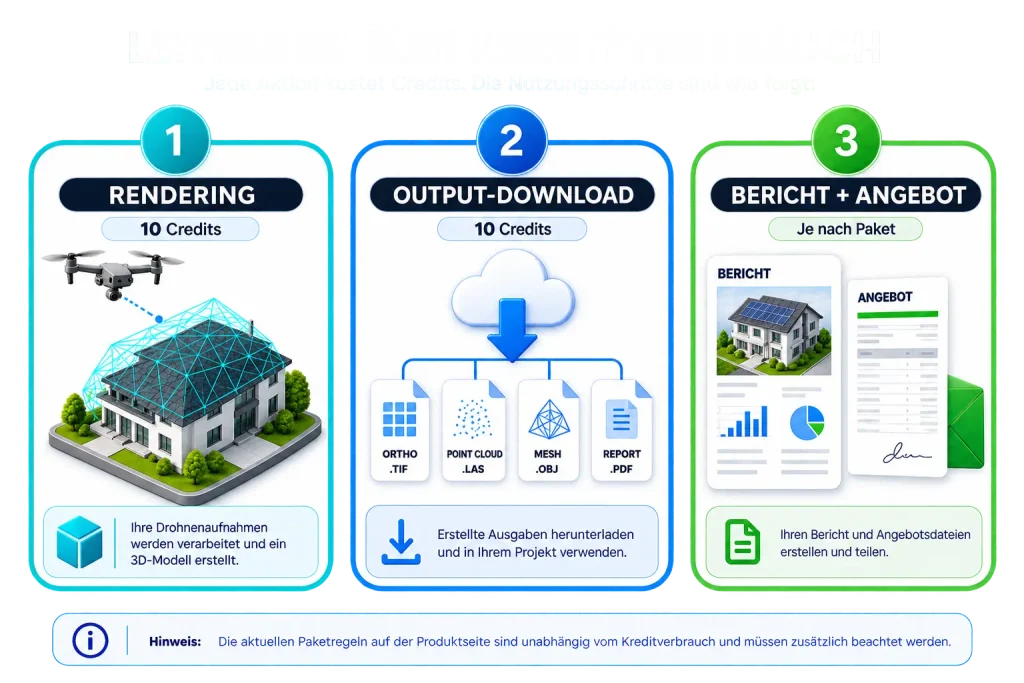
Laut dem bereitgestellten technischen Dokument verbraucht ein Render 10 Credits, und ein Ausgabe-Download verbraucht separat 10 Credits. Zusätzliche Credits können direkt in der App erworben werden.
Aktuelle Paketstruktur
Auf Render-as aktueller öffentlicher Anmeldeseite werden die Pakete Demo, Basic, Premium und Enterprise aufgeführt. Da sich Paketmerkmale im Laufe der Zeit ändern können, sollte die aktuelle In-App-Ansicht als maßgebliche Quelle für Preise und Nutzerlimits betrachtet werden.
| Paket | Credits / Umfang | Nutzer / Support | Berichterstellung |
|---|---|---|---|
| Demo | Vorgerendertes Demoprojekt; keine Credits enthalten | Keine zusätzlichen Nutzer; Online-Support | Bericht des Demoprojekts kann eingesehen werden |
| Basic | 200 Credits/Monat; 20 Renders oder 20 Dateianfragen | 2 zusätzliche Nutzer; Standard-Online-Support | Produktionsberichte verbrauchen Credits |
| Premium | 1.000 Credits/Monat; 100 Renders oder 100 Dateianfragen | 5 zusätzliche Nutzer; priorisierter Support | Produktionsberichte verbrauchen keine Credits |
| Enterprise | Individuell, gemäß Vertrag | Unbegrenzt zusätzliche Nutzer; dedizierter Support | Gemäß Vertrag |
Zusätzliche Credits (Aufladung)
Zusätzliche Credits können im Credits-Bereich innerhalb der App erworben werden. Die Zahlung erfolgt über die für Ihr Konto hinterlegte Zahlungsmethode, und die Credits werden Ihrem Konto gutgeschrieben.
Sicherheit und Datenschutz
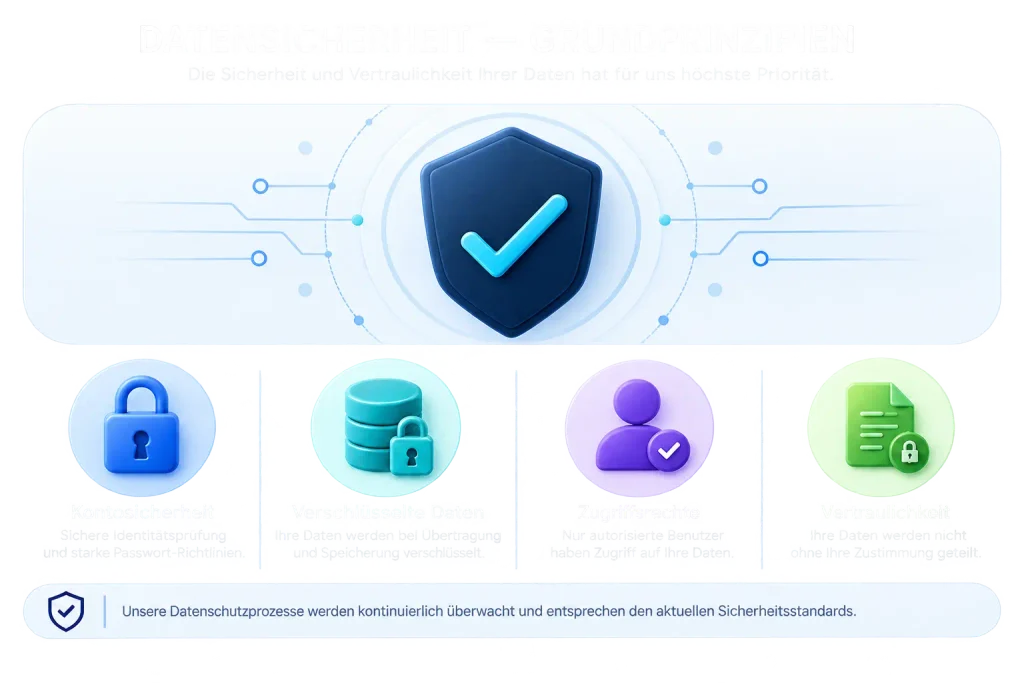
Laut Render-as öffentlichen Produktangaben werden hochgeladene Daten verschlüsselt und über den Kontozugang geschützt. Dieses Dokument setzt keine bestimmte Aufbewahrungsdauer, keinen Serverstandort und keine spezifische DSGVO-/KVKK-Vertragsklausel voraus; die aktuelle Datenschutzerklärung und die Vertragsunterlagen sind als maßgebliche Quelle für diese Informationen zu betrachten.
Fehlerbehebung
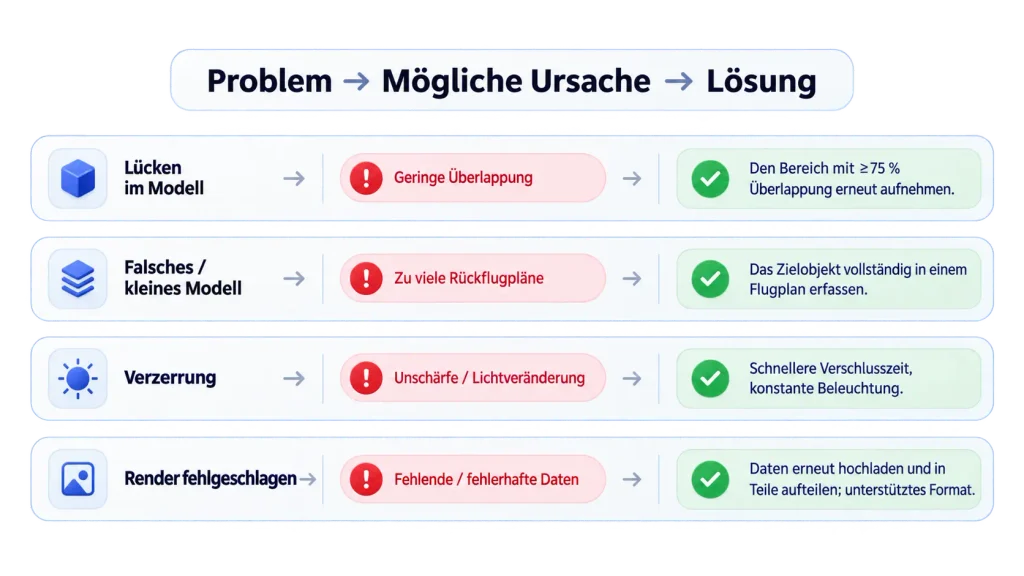
Lücken im Modell
Eine der häufigsten Ursachen ist eine geringe Überlappung oder eine Fläche, die aus manchen Winkeln nicht ausreichend sichtbar ist.
- Nehmen Sie den betroffenen Bereich erneut auf.
- Erhöhen Sie die Überlappung.
- Fliegen Sie zusätzliche Durchgänge über Dachkanten, Ecken und vertikale Flächen.
Harte Schatten und hoher Kontrast
- Nehmen Sie die Aufnahmen nach Möglichkeit bei weicherem Licht erneut auf.
- Reduzieren Sie Schatten-/Sonnenübergänge.
- Verwerfen Sie zu dunkle oder überbelichtete Einzelbilder.
Unscharfe Bilder
- Erhöhen Sie die Verschlusszeit im Verhältnis zur Drohnengeschwindigkeit.
- Prüfen Sie die Stabilität bei windigen Bedingungen.
- Verwerfen Sie deutlich unscharfe Bilder vor dem Upload.
Render fehlgeschlagen
- Prüfen Sie den Datensatz auf beschädigte oder fehlende Dateien.
- Laden Sie sehr große Datensätze in Teilstücken hoch.
- Prüfen Sie Abdeckung und Lücken mit Preview.
- Besteht das Problem weiterhin, kontaktieren Sie den Support mit Projektinformationen und, falls vorhanden, der Fehlermeldung.
Verbindung und Chunked Upload
Ist Ihr Internetzugang während des Uploads eingeschränkt, müssen Sie die Daten nicht in einer einzigen Sitzung übertragen. Es kann ein Workflow genutzt werden, bei dem nach der Projekterstellung zusätzliche Daten in den Eingabebereich hochgeladen werden.
Faktoren, die die Render-Zeit beeinflussen
- Anzahl der Fotos.
- Fotoauflösung und Dateigröße.
- Geometrische Komplexität des Modells.
- Cloud-Verarbeitungskapazität und aktuelle Systemauslastung.
Render abbrechen und Datensatz aktualisieren
Ein Render kann vor Abschluss abgebrochen werden; anschließend können zusätzliche Bilder in den Datensatz hochgeladen und dieser erneut verarbeitet werden.
Snapping und präzise Vermessung
Um während der Vermessung den korrekten geometrischen Punkt auszuwählen, zoomen Sie ausreichend in das Modell hinein und beziehen Sie sich nach Möglichkeit auf eindeutige Ecken/Kanten. Da sich das Snapping-Verhalten je nach Version unterscheiden kann, prüfen Sie den aktuellen Status in der von Ihnen verwendeten Viewer-Oberfläche.
Fehlerhafte Vorgänge und Credit-Erstattungen
Bei bestätigten, auf Render-a zurückzuführenden Fehlern wenden Sie sich an das Support-Team. Laut dem bereitgestellten technischen Dokument kann bei Render-a-seitigen Problemen, etwa einer erheblichen Vermessungsabweichung bei einem Datensatz mit erhaltenen GPS-Daten, eine Credit-Erstattung in Betracht gezogen werden.