

Daten-Upload und Cloud-Rendering-Prozess
Eine Anleitung zum Hochladen von Datensätzen, zur Überwachung von Cloud-Rendern, zur Qualitätskontrolle (Preview) und zur Nutzung der Vermessungswerkzeuge an Ihrem 3D-Digitalzwilling.
Neues Projekt erstellen
1. Melden Sie sich bei Ihrem Render-a-Konto an.
2. Starten Sie den Ablauf zur Erstellung eines neuen Projekts.
3. Geben Sie Kunden-/Projektinformationen ein.
4. Wählen Sie Fotos oder eine unterstützte Datenquelle aus.
5. Starten Sie nach Abschluss des Uploads den Render-Vorgang.
Unterstützte Datenquellen und Grenzen
Laut Render-as öffentlichen Produktangaben wird die Datenübertragung über Google Drive, Dropbox und OneDrive unterstützt. Für sehr große Dateien wird ein Chunked Upload (Upload in Teilstücken) empfohlen. Im öffentlichen FAQ wird kein festes technisches Dateigrößenlimit angegeben.
| Quelle | Verwendung |
| Lokale Dateien | Direktes Hochladen des Fotosatzes in das Projekt |
| Google Drive | Übertragung aus einem Cloud-Datensatz |
| Dropbox | Übertragung aus einem Cloud-Datensatz |
| OneDrive | Übertragung aus einem Cloud-Datensatz |
| Hyperlapse-Video | Videobasierter 3D-Modellierungs-Workflow |
Render-Prozess und Statusverfolgung
Sobald ein Render gestartet wurde, können Sie den Prozessstatus in den Projektdetails verfolgen. Die Bearbeitungszeit hängt von der Anzahl der Fotos, der Auflösung, der Datenmenge und der geometrischen
Komplexität des Projekts ab. Typische Dachprojekte können in etwa einer halben Stunde abgeschlossen werden, während große Geländeprojekte länger dauern können.
Aufteilung großer Projekte (Chunking)
- Teilen Sie den Upload bei sehr großen Datensätzen in Teilstücke auf.
- Reduzieren Sie unnötige oder sich wiederholende Einzelbilder im ersten Upload.
- Laden Sie bei Bedarf zusätzliche Daten nach, nachdem das Projekt erstellt wurde.
- Ziel ist nicht der Datenverlust, sondern die Aufteilung der Übertragungs- und Verarbeitungslast in handhabbare Teile.
Datensatz mit Preview validieren
- Erzeugen Sie eine Vorschau (Preview).
- Prüfen Sie das Gesamtvolumen des Modells mit Bounding Box.
- Finden Sie Bereiche mit geringer Überlappung über Show Gaps.
- Nutzen Sie Hide Backfaces, um bei Unklarheit die Flächenausrichtung zu prüfen.
Kontrollpunkt: Die Vorschau ist der schnellste Qualitätskontrollschritt zur Bewertung der Datensatzqualität vor einem vollständigen Render.
3D-Digitalzwilling und Vermessungswerkzeuge
Arbeitsbereich des 3D-Viewers
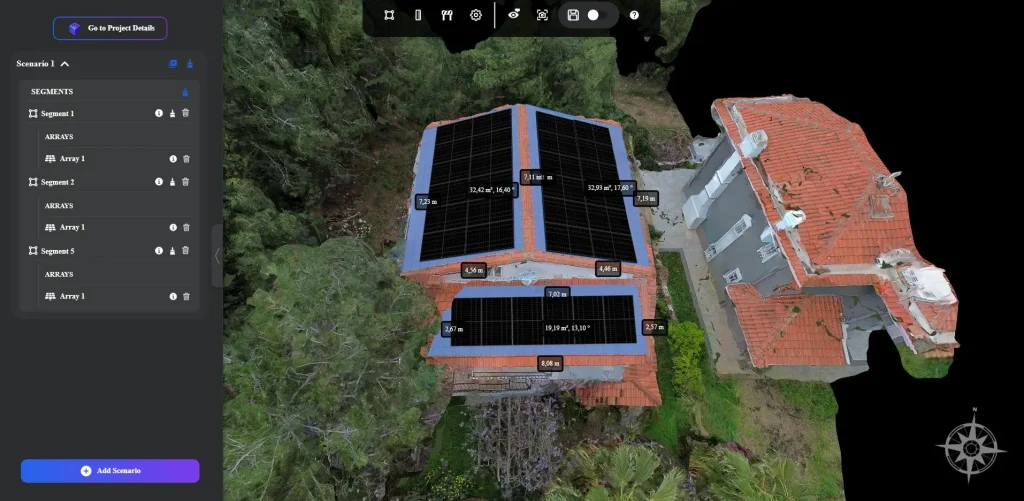
Im 3D-Viewer können Sie im Modell navigieren sowie Vermessungs- und Solarplanungsvorgänge durchführen. Vor dem Modullayout wird eine geeignete Fläche definiert; anschließend wird die Modulmarke/das Modell ausgewählt, und die Module werden einzeln oder mit dem Füllwerkzeug platziert.
Vermessungswerkzeuge
| Werkzeug | Was gemessen wird | Verwendung |
| Länge | Abstand zwischen zwei Punkten | Dachkante, Spannweite, Standortabstand |
| Höhe | Vertikaler Unterschied | Fassade, Attika, Höhe von Hindernissen |
| Fläche | Polygon-Oberfläche | Dach-/Standortfläche |
| Neigung | Oberflächenwinkel zur Horizontalen | Dachneigung und Topographie |
1:1-Maßstab und der DIN-Ansatz
Render-as Produktkommunikation betont maßstabsgetreue (1:1) Digitalzwillinge und DIN-genaue Präzision. Dieses Dokument definiert jedoch keine bestimmte Genauigkeitsklasse nach DIN 18710 oder eine für alle Projekte garantierte einheitliche ±cm-Toleranz.
Vermessungsqualität: Das 1:1-Ergebnis ist nicht unabhängig von der Qualität der Datenerfassung im Feld. GPS-/RTK-Qualität, Bildschärfe, Überlappung, Kamerageometrie und die Integrität des Datensatzes wirken sich alle auf das Vermessungsergebnis aus.
Modullayout
- Definieren Sie zunächst die nutzbare Fläche.
- Wählen Sie die Modulmarke/das Modell im Bereich der Modulkonfiguration aus.
- Platzieren Sie die Module einzeln oder mit dem Füllwerkzeug.
- Passen Sie die Ausrichtung bei Bedarf mit der rechten Maustaste an.
- Prüfen Sie Hindernisse, Kanten und Wartungsabstände als Teil der Planung.
Kamerasteuerung
- Rechtsklick und Ziehen dreht die Kamera.
- Linksklick und Ziehen verschiebt das Modell (Pan).
- Doppelklick auf einen Punkt zentriert die Ansicht auf diesen.