

2-Drone Uçuş Rehberi ve Veri Toplama
Kusursuz 3D modeller için drone uçuşu nasıl planlanır? Doğru overlap oranları ve kamera ayarlarından, elde edilen saha verilerinin Render-a'ya yüklenmesi ve bulut render sürecinin başlatılmasına kadar tüm adımları bu rehberde keşfedin
2.1 Drone ve Sensör Seçimi
Render-a farklı drone kaynaklarından gelen görüntülerle çalışacak şekilde tasarlanmıştır. GPS/RTK metadata’sının korunması, ölçek ve konum doğruluğu açısından önemlidir. RTK destekli sistemler konumlandırma açısından daha güçlü bir başlangıç verisi sağlar.
Pratik kural Drone modeli kadar çekim kalitesi de kritiktir: net görüntü, tutarlı pozlama, yeterli overlap ve doğru açı kombinasyonu model sonucunu doğrudan etkiler.
2.2 Çatı Projeleri için Uçuş ve Kadraj
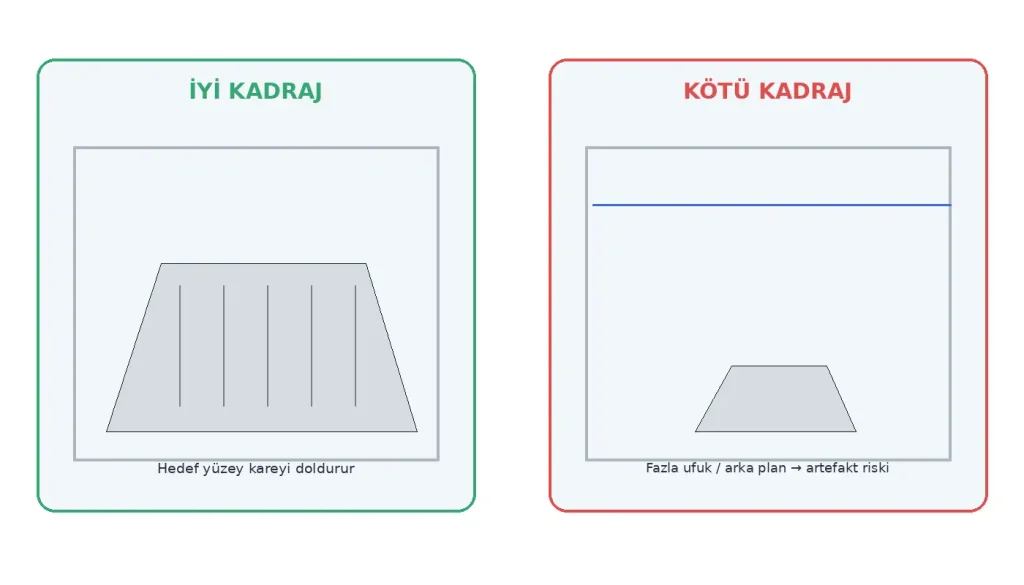
Hedef yüzey, mümkün olduğunca görüntünün büyük bölümünü kaplamalıdır. Gereksiz gökyüzü, ufuk ve arka plan arttıkça sistemin hedef dışı geometri üretme riski yükselir.
- Hedef nesneyi kadrajın merkezine ve büyük bölümüne yerleştirin.
- Geniş ufuk/arka plan boşluklarından kaçının.
- Aynı veri seti içinde benzer ışık koşullarını koruyun.
- Hedef yüzeyin tamamını farklı açılardan yeterli overlap ile kapsayın.
2.2.1 Overlap Gereksinimi
OVERLAP NEDİR?
Overlap, çekilen fotoğrafların birbirleriyle ne kadar örtüştüğünü ifade eder. Yüksek overlap, yazılımın aynı noktaları farklı açılardan görmesini sağlayarak daha doğru ve eksiksiz 3D modeller üretir.
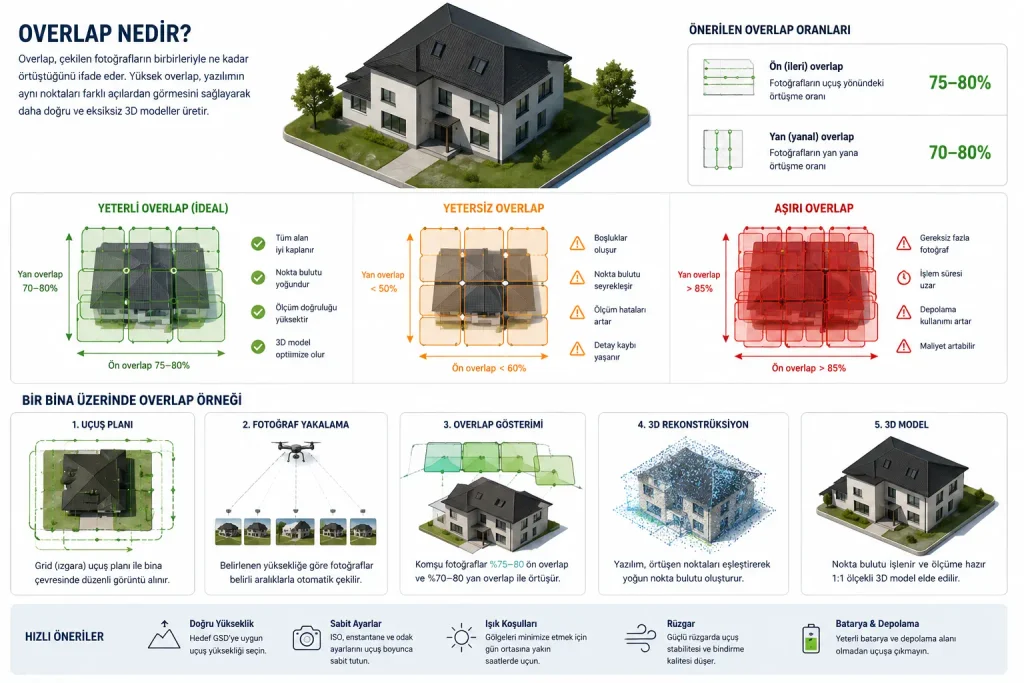
Ardışık görüntüler arasında en az %75 çakışma hedeflenmelidir. Karmaşık geometriler, kenarlar ve dikey yüzeyler için daha yüksek çakışma gerekebilir.
2.3 Ground-mount / Arazi Projeleri
Geniş arazilerde yüksek doğrulukta 3D model elde etmek için paralel şeritler halinde grid uçuşu yapılır. Amaç, yüksek ve tutarlı overlap ile tüm alanı eksiksiz ve homojen biçimde görüntülemektir.
Uçuş Parametreleri
İrtifa
Saha genişliğine ve GSD ihtiyacına göre belirleyin.
Düşük irtifa = daha yüksek detay.
Kamera Açısı
Nadir (90° aşağı) çekim önerilir.
Overlap Oranları
Ön overlap ≥ %75
Yan overlap ≥ %75
Uçuş Hızı
Sabit ve dengeli hızda uçun.
Işık Koşulları
Bulutlu veya gün doğumu/akşamüstü saatleri idealdir.
Keskin gölgelerden kaçının.
Rüzgâr
Güçlü rüzgârda uçuş stabilitesi ve bindirme kalitesi düşer.
Batarya Planlaması
Alan büyüklüğüne göre yeterli batarya ve yedek batarya kullanın. Güvenli iniş payı bırakın.
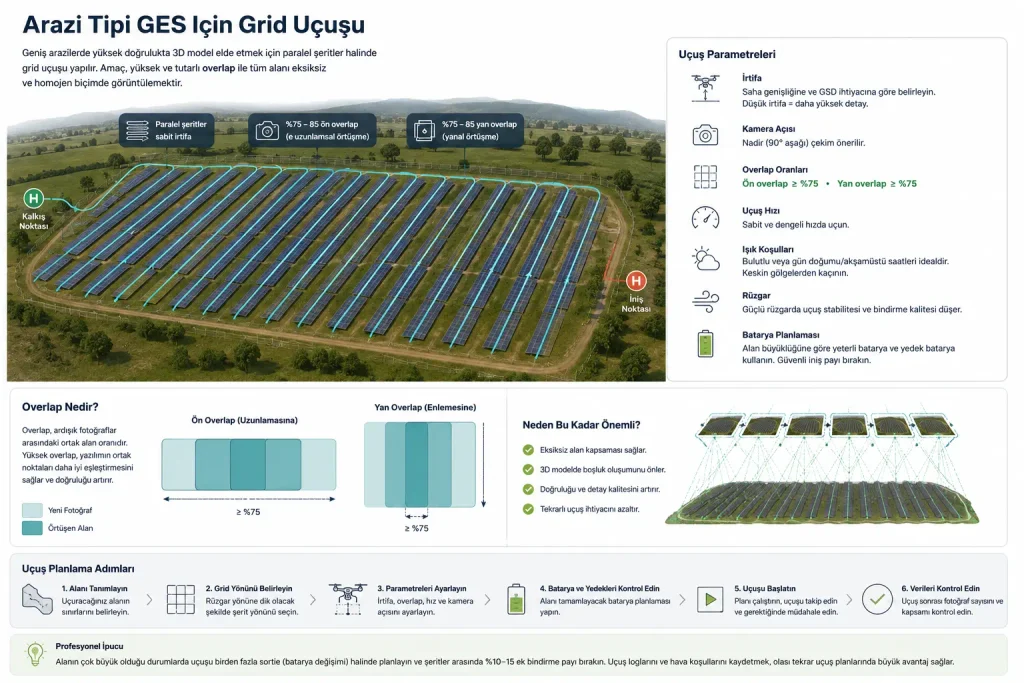
- Saha boyunca mümkün olduğunca sabit irtifa kullanın.
- Paralel şeritlerde en az %75 yanal overlap hedefleyin.
- Saha kenarları ve köşelerinde ekstra geçiş yapın.
- Büyük arazilerde otomatik grid/waypoint planlama kullanılabilir.
2.4 Dar Sokaklar ve Cepheler
- Cepheye güvenli ve kontrollü bir mesafeyi koruyun.
- Yukarıdan aşağıya veya aşağıdan yukarıya düzenli şeritler halinde ilerleyin.
- Şeritler arasında yeterli overlap bırakın.
- GPS sinyalinin zayıflayabildiği bölgelerde uçuş güvenliğini ve konum kontrolünü önceliklendirin.
- İnsan/araç trafiği ve yerel mevzuat nedeniyle gerekli uçuş izinlerini önceden kontrol edin.
2.5 Kamera Ayarları ve Çekim Açısı
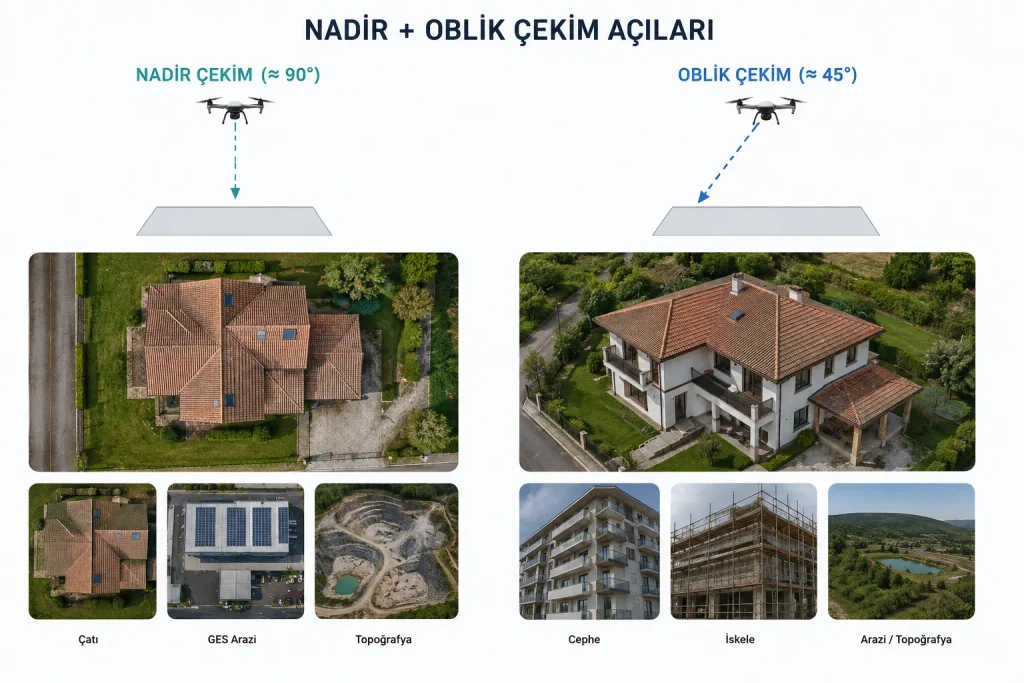
- Mümkün olan düşük ISO ile birlikte hareket bulanıklığını önleyecek shutter speed kullanın.
- Pozlamayı veri seti boyunca mümkün olduğunca sabit tutun.
- Çatı/topoğrafyada nadir çekim; cephe ve dikey detaylarda oblik çekim kullanın.
- Karmaşık projelerde iki açı tipini birlikte kullanmak yüzey kapsamasını güçlendirir.
2.6 Hyperlapse Video ile Veri Toplama
Render-a’nın güncel ürün iletişiminde Hyperlapse videolarının 3D modelleme akışında kullanılabildiği belirtilmektedir. Video tabanlı iş akışının detayları, video codec/fps ve minimum süre gibi parametreler ürün sürümüne bağlı olduğundan, saha standardı oluşturulurken uygulamadaki güncel gereksinimler esas alınmalıdır.
2.7 Hava Koşulları ve Gölgelenme
- Sert gölgelerin daha az olduğu saatleri veya dağınık ışığı tercih edin.
- Güçlü rüzgar, drone stabilitesi ve görüntü netliğini olumsuz etkileyebilir.
- Yağmur/nem koşullarında drone üreticisinin limitlerine uyun.
- Çekim boyunca ışık koşullarındaki ani değişimleri mümkün olduğunca azaltın.
2.8 Sık Yapılan Veri Toplama Hataları
- WhatsApp gibi sıkıştırma uygulamalarından geçirilmiş görüntülerle çalışmak; metadata kaybı olabilir.
- Farklı günlerde veya çok farklı ışık koşullarında çekilen görüntüleri tek veri setinde karıştırmak.
- Düşük overlap ile hızlı uçuş yapmak.
- Hedef nesneyi çok küçük bırakacak kadar fazla arka plan kullanmak.
3. Veri Yükleme ve Bulut Render Süreci
3.1 Yeni Proje Oluşturma
- Render-a hesabınıza giriş yapın.
- Yeni proje oluşturma akışını başlatın.
- Müşteri/proje bilgilerini girin.
- Fotoğraf veya desteklenen veri kaynağını seçin.
- Yükleme tamamlandıktan sonra render sürecini başlatın.
3.2 Desteklenen Veri Kaynakları ve Limitler
Render-a’nın kamuya açık ürün bilgisinde Google Drive, Dropbox ve OneDrive üzerinden veri aktarımı desteklenmektedir. Çok büyük dosyalar için parçalı yükleme önerilmektedir. Kamuya açık FAQ’da katı bir teknik dosya boyutu limiti belirtilmemektedir.
| Kaynak | Kullanımı |
|---|---|
| Yerel dosyalar | Fotoğraf setini doğrudan projeye yükleme |
| Google Drive | Buluttaki veri setinden aktarım |
| Dropbox | Buluttaki veri setinden aktarım |
| OneDrive | Buluttaki veri setinden aktarım |
| Hyperlapse video | Video tabanlı 3D modelleme iş akışı |
3.3 Render Süreci ve Durum Takibi
Render başlatıldığında proje detaylarında işlem durumunu takip edebilirsiniz. İşlem süresi; fotoğraf sayısı, çözünürlük, veri büyüklüğü ve projenin geometrik karmaşıklığına bağlıdır. Tipik çatı projeleri yaklaşık yarım saat civarında tamamlanabilirken büyük arazi projeleri daha uzun sürebilir.
3.4 Büyük Projelerde Parçalama
- Çok büyük veri setlerinde yüklemeyi parçalara ayırın.
- İlk yüklemede gereksiz veya tekrar eden kareleri azaltın.
- Gerekirse proje oluşturulduktan sonra ek veri yükleyin.
- Amaç, veri kaybı değil; aktarım ve işlem yükünü yönetilebilir parçalara bölmektir.
3.5 Preview ile Veri Seti Doğrulama
- Preview oluşturun.
- Bounding Box ile modelin genel hacmini kontrol edin.
- Show Gaps ile düşük overlap bölgelerini bulun.
- Hide Backfaces ile yüzey yönünü anlamadığınız durumlarda kontrol yapın.
Kontrol noktası Preview, tam render öncesi veri seti kalitesini değerlendirmek için en hızlı kalite kontrol adımıdır.